
അംഗങ്ങൾ UPI വഴി അടയ്ക്കുന്നു, കമ്മിറ്റി രേഖപ്പെടുത്തുന്നു: PayMatch എങ്ങനെ പ്രവർത്തിക്കുന്നു
അംഗങ്ങൾ ഇപ്പോൾ ചെയ്യുന്നത് പോലെ Google Pay-യിലോ ഏത് UPI ആപ്പിലോ അടയ്ക്കുന്നു. കമ്മിറ്റി ഫോണിലെ PayMatch ആരാണ് അടച്ചതെന്ന് കണ്ടെത്തും, ട്രഷറർ കൺഫേം ചെയ്ത് രസീത് അയക്കും. രണ്ട് വശവും, സ്ക്രീൻഷോട്ടുകളോടെ.
പ്രസിദ്ധീകരിച്ചത് 2026 നവം 18 പുതുക്കിയത് 2026 നവം 20 6 മിനിറ്റ് വായന
ഇപ്പോൾ കൂടുതൽ കുടുംബങ്ങളും വരിസംഖ്യ Google Pay, PhonePe പോലുള്ള UPI ആപ്പുകളിലൂടെയാണ് അടയ്ക്കുന്നത്. അവർക്ക് ഇത് എളുപ്പമാണ്. പക്ഷേ ട്രഷറർക്ക് പണി കൂടും. പണം ബാങ്കിൽ എത്തും, പക്ഷേ അതിൽ കാണുന്നത് അടച്ച ആളുടെ പേരാണ്, പലപ്പോഴും അത് അംഗത്തിന്റെ പേരല്ല. ബാപ്പയ്ക്ക് വേണ്ടി മകൻ അടയ്ക്കും, ഭാര്യ സ്വന്തം ഫോണിൽ നിന്ന് അടയ്ക്കും, പേരിന്റെ സ്പെല്ലിംഗ് മാറിയിരിക്കും. ആരാണ് അടച്ചത്, എന്തിനാണ് അടച്ചത് എന്ന് കണ്ടുപിടിച്ച് രസീത് എഴുതാൻ ഒരാൾ വേണം.
InflowBooks ഉപയോഗിക്കുന്ന കമ്മിറ്റികൾക്കായി ഞങ്ങൾ ഉണ്ടാക്കിയ Android ആപ്പാണ് PayMatch. ആ പണി അത് ചെയ്യും. രണ്ട് വശവും ഈ ലേഖനത്തിലുണ്ട്: അംഗം എങ്ങനെ പണം അടയ്ക്കുന്നു, കമ്മിറ്റി അത് എങ്ങനെ രേഖപ്പെടുത്തുന്നു.
ചുരുക്കത്തിൽ
- അംഗങ്ങൾക്ക് ഒരു ആപ്പും വേണ്ട. ഇപ്പോൾ ചെയ്യുന്നത് പോലെ UPI വഴി അടച്ചാൽ മതി.
- കമ്മിറ്റിക്ക് മാത്രം PayMatch വേണം, മസ്ജിദിന്റെ Google Pay പേയ്മെന്റുകൾ വരുന്ന ഫോണിൽ.
- ഒന്നും തനിയെ രേഖപ്പെടുത്തില്ല. ഓരോ പേയ്മെന്റും ഒരു കമ്മിറ്റി അംഗം നോക്കി കൺഫേം ചെയ്യും. അപ്പോൾ രസീത് ഉണ്ടാകും. ഡെസ്ക് മോഡ് ഓട്ടോമാറ്റിക് കൺഫേമിൽ തുടങ്ങിയാൽ മാത്രമേ ഇതിന് മാറ്റമുള്ളൂ. അത് താഴെ പറയുന്നുണ്ട്.
ഒന്നാം വശം: അംഗം പണം അടയ്ക്കുന്നു
അംഗം ഒന്നും ഇൻസ്റ്റാൾ ചെയ്യേണ്ട. പണം അടയ്ക്കാൻ രണ്ട് വഴികളുണ്ട്, രണ്ടും ശരിയാണ്.
എളുപ്പ വഴി: അടയ്ക്കുക ബട്ടൺ
മസ്ജിദ് പേയ്മെന്റ് പേജ് ഓണാക്കിയിട്ടുണ്ടെങ്കിൽ, അംഗത്തിന് അത് തുറന്ന് എത്ര അടയ്ക്കാനുണ്ട് എന്ന് കണ്ട് അടയ്ക്കുക തൊടാം. തുക ചേർത്ത QR കോഡ് തുറക്കും. ഏത് UPI ആപ്പിൽ നിന്നും അത് അടയ്ക്കാം.
ഈ ബട്ടൺ പേയ്മെന്റിന്റെ നോട്ടിൽ ഒരു ചെറിയ മെമ്പർ കോഡ് ചേർക്കും. അംഗം അത് ടൈപ്പ് ചെയ്യുകയോ ഓർക്കുകയോ വേണ്ട. ആരാണ് അടച്ചത്, ഏത് ഫണ്ടിലേക്ക് എന്ന് കമ്മിറ്റിയുടെ ഫോണിന് മനസ്സിലാകുന്നത് ഈ കോഡ് വഴിയാണ്.
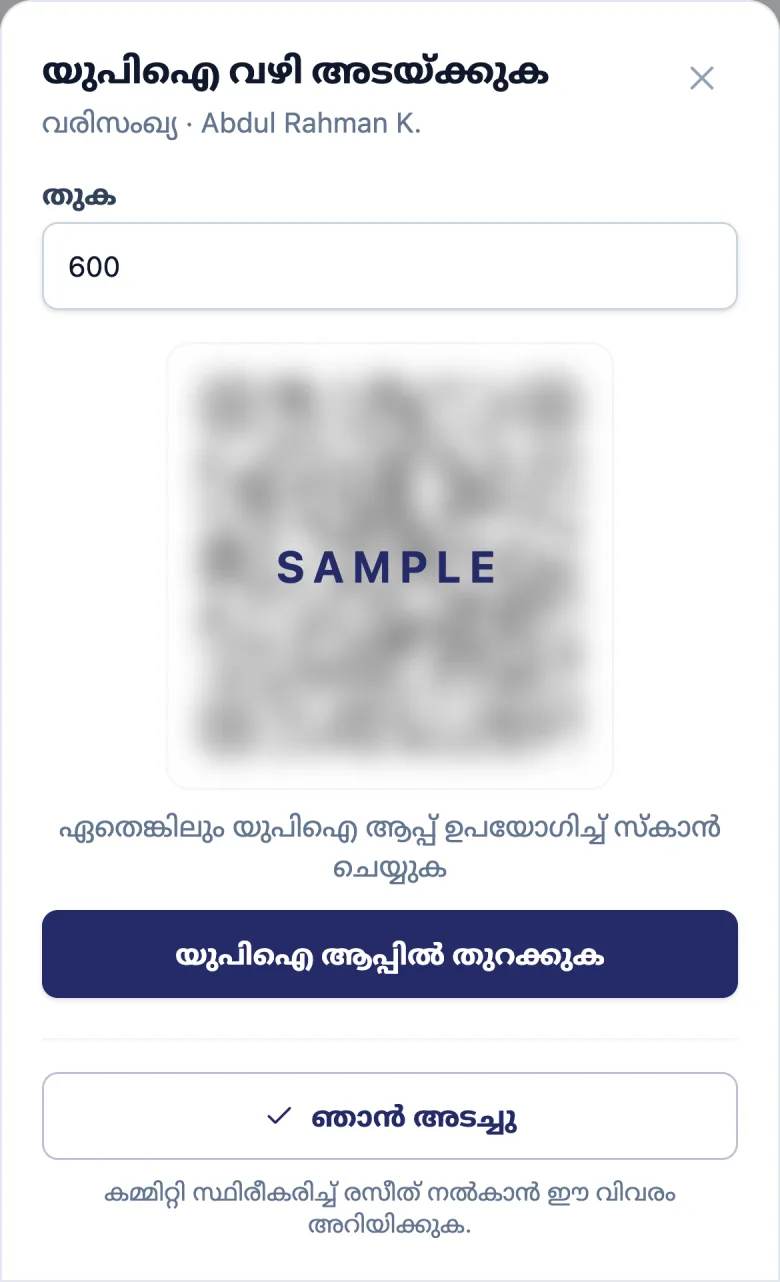
കമ്മിറ്റിയെ സ്വയം അറിയിക്കാൻ അംഗത്തിന് ഞാൻ അടച്ചു എന്നും തൊടാം. പേയ്മെന്റ് പേജിനെ കുറിച്ച് കൂടുതൽ അംഗങ്ങളുടെ സംഭാവന പരിശോധന എന്നതിലുണ്ട്.
പുതിയത്: മുഴുവൻ കുടിശ്ശികയ്ക്കും ഒറ്റ QR കോഡ്
പല ഫണ്ടിൽ കുടിശ്ശികയുള്ള അംഗം ഓരോന്നും വേറെ വേറെ അടയ്ക്കേണ്ട. പേയ്മെന്റ് പേജിൽ കുടിശ്ശിക മുഴുവൻ അടയ്ക്കുക എന്നൊരു ബട്ടണുണ്ട്. അത് തൊട്ടാൽ മുഴുവൻ തുകയ്ക്കും കൂടി ഒറ്റ QR കോഡ് കിട്ടും. ഏതൊക്കെ മാസത്തെ കുടിശ്ശികയാണെന്ന് അതിന് മുകളിൽ എഴുതിയിട്ടുണ്ടാകും.
- അതേ ഫോണിൽ നിന്ന് അടയ്ക്കാൻ: ക്യുആർ സേവ് ചെയ്യുക തൊടുക. UPI ആപ്പ് തുറന്ന് സ്കാൻ എടുക്കുക. അവിടെ ഗാലറിയിൽ നിന്ന് അപ്ലോഡ് വഴി സേവ് ചെയ്ത QR കോഡ് തിരഞ്ഞെടുക്കുക.
- വേറെ ആളാണ് അടയ്ക്കുന്നതെങ്കിൽ: ക്യുആർ ഷെയർ ചെയ്യുക തൊട്ട് ആ ചിത്രം പണം അടയ്ക്കുന്ന മകനോ മകൾക്കോ ബന്ധുവിനോ അയച്ചുകൊടുക്കാം. അവരുടെ ഫോണിൽ ഈ സ്ക്രീൻ നേരിട്ട് സ്കാൻ ചെയ്താലും മതി.
- കുടിശ്ശിക ₹2,000-ൽ കൂടുതലാണെങ്കിൽ: ഗാലറിയിൽ നിന്ന് എടുക്കുന്ന QR കോഡ് വഴി UPI ആപ്പുകൾ ഒരു തവണ ₹2,000 വരെയേ അടയ്ക്കാൻ സമ്മതിക്കൂ. അതുകൊണ്ട് പേജ് ആദ്യം ₹2,000 ചോദിക്കും, ഏറ്റവും പഴയ മാസങ്ങൾക്ക്. അത് അടച്ചാൽ ബാക്കിയുടെ QR കോഡ് കാണിക്കും. വേറെ ഫോണിൽ സ്കാൻ ചെയ്താൽ മുഴുവൻ തുകയും ഒറ്റയടിക്ക് അടയ്ക്കാം.
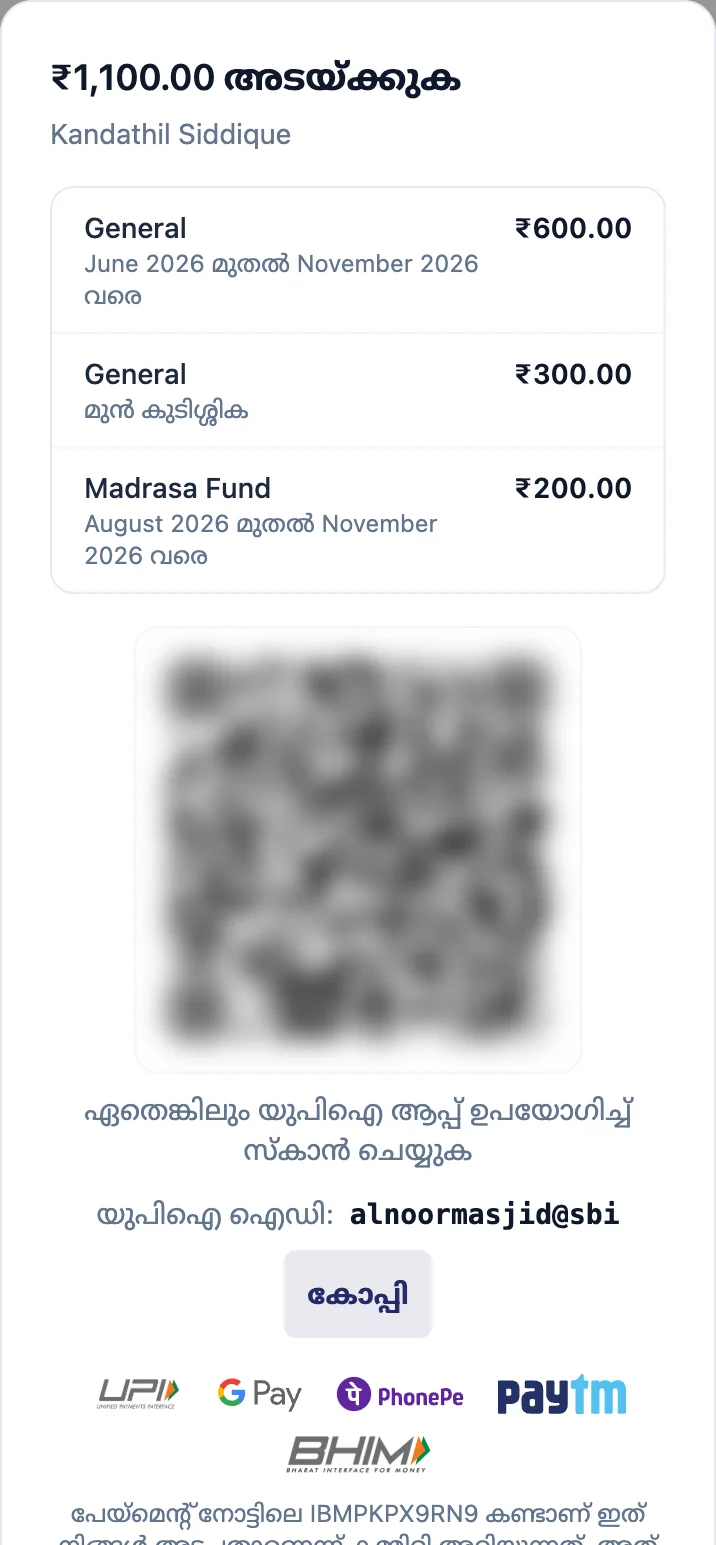
അടച്ച കാര്യം അംഗം ആരെയും അറിയിക്കേണ്ട. പണം കമ്മിറ്റിയുടെ ഫോണിൽ എത്തിയാൽ, കിട്ടിയിട്ടുണ്ടെന്ന് പേജിൽ കാണാം. ഒരു കമ്മിറ്റി അംഗം കൺഫേം ചെയ്താൽ രസീതും കിട്ടും.
സാധാരണ വഴി: മസ്ജിദിന്റെ UPI ID-യിലേക്ക്
പല അംഗങ്ങളും പഴയത് പോലെ തന്നെ അടയ്ക്കും: ചുമരിലെ മസ്ജിദിന്റെ QR കോഡ് സ്കാൻ ചെയ്തോ UPI ID ടൈപ്പ് ചെയ്തോ. അതും ശരിയാണ്. ഇത്തരം പേയ്മെന്റുകളിൽ മെമ്പർ കോഡ് ഉണ്ടാവില്ല, അതിനാൽ കമ്മിറ്റി ഫോണിൽ മെമ്പറെ തിരഞ്ഞെടുക്കും. കുറച്ച് സെക്കന്റുകൾ മതി. അടുത്ത തവണയ്ക്കായി PayMatch അടച്ച ആളെ ഓർത്തുവെക്കുകയും ചെയ്യും.
രസീത് കിട്ടുന്നത്
ഒരു കമ്മിറ്റി അംഗം കൺഫേം ചെയ്താൽ സ്വന്തം നമ്പറുള്ള രസീത് ഉണ്ടാകും. മസ്ജിദ് വാട്സ്ആപ്പിൽ രസീത് അയക്കുന്നുണ്ടെങ്കിൽ ആരും ഒന്നും ചെയ്യാതെ അംഗത്തിന് അത് അവിടെ കിട്ടും. ഇല്ലെങ്കിൽ കമ്മിറ്റി അംഗം ഫോണിൽ നിന്ന് ഷെയർ ചെയ്യും. ഒറ്റ പേയ്മെന്റിൽ പല ഫണ്ടുണ്ടെങ്കിൽ ഓരോ ഫണ്ടിനും ഓരോ രസീത് കിട്ടും; വാട്സ്ആപ്പിൽ അവ എല്ലാം ഒറ്റ മെസേജായി വരും. തന്റെ എല്ലാ പേയ്മെന്റുകളും അംഗത്തിന് എപ്പോൾ വേണമെങ്കിലും മസ്ജിദിന്റെ പേയ്മെന്റ് പേജിൽ കാണാം.
രണ്ടാം വശം: കമ്മിറ്റി രേഖപ്പെടുത്തുന്നു
ആദ്യ തവണ കുറച്ച് സ്റ്റെപ്പുകളുണ്ട്. പിന്നെ ഓരോ പേയ്മെന്റിനും ഒരു ടാപ്പ് മതി.
ഏത് ഫോൺ
മസ്ജിദിന്റെ ബാങ്ക് അക്കൗണ്ട് Google Pay-യിൽ ചേർത്ത ഫോൺ ഉപയോഗിക്കുക, കാരണം പേയ്മെന്റ് നോട്ടിഫിക്കേഷനുകൾ വരുന്നത് അതിലാണ്. സാധാരണ ഇത് ട്രഷററുടെ ഫോൺ ആയിരിക്കും. മറ്റ് കമ്മിറ്റി അംഗങ്ങൾക്കും സ്വന്തം ഫോൺ കണക്ട് ചെയ്യാം. മെമ്പർ കോഡോടെ വന്ന പേയ്മെന്റുകൾ കണക്ട് ചെയ്ത എല്ലാ ഫോണുകളിലും കാണും.
1. ഫോൺ കണക്ട് ചെയ്യുക, ഒരു തവണ മാത്രം
- Google Play-യിൽ നിന്ന് PayMatch ഇൻസ്റ്റാൾ ചെയ്യുക.
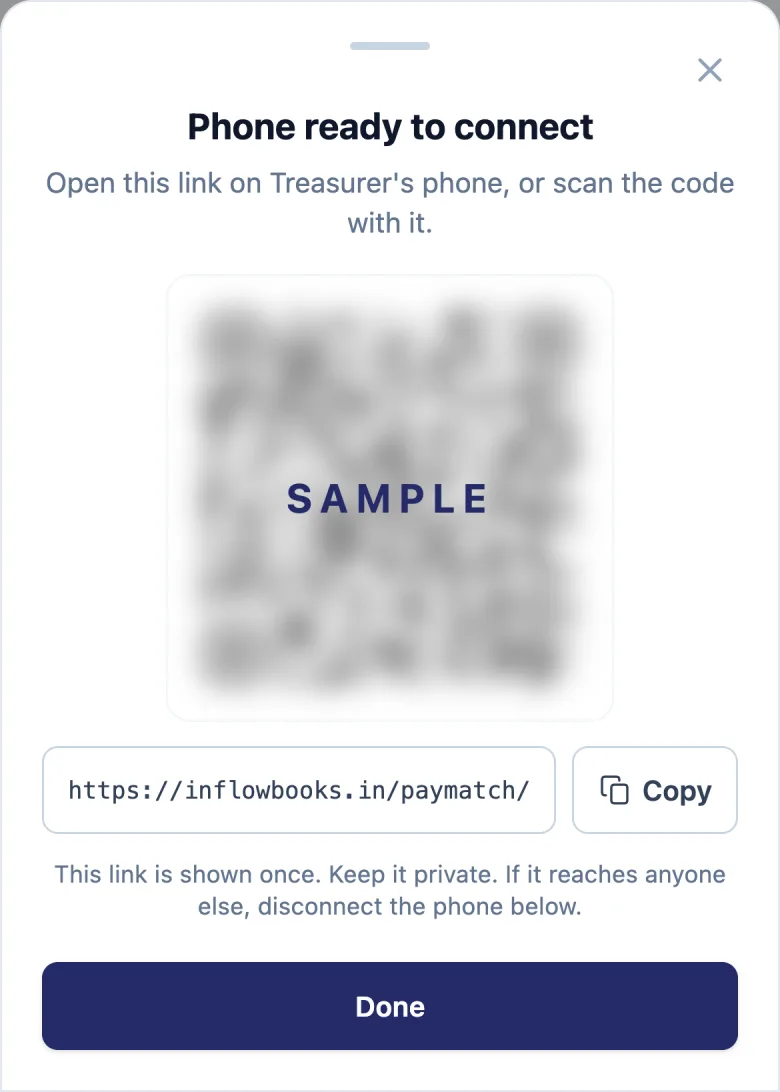
- InflowBooks ഡാഷ്ബോർഡിൽ Account, തുടർന്ന് Phones തുറക്കുക. ഫോണിന് ഒരു പേര് നൽകി Connect phone തൊടുക.
- ആ ലിങ്ക് ഫോണിൽ തുറക്കുക, അല്ലെങ്കിൽ ഫോണിന്റെ ക്യാമറ കൊണ്ട് QR കോഡ് സ്കാൻ ചെയ്യുക. PayMatch തുറന്ന് കണക്ട് ആകും.
2. പേയ്മെന്റ് നോട്ടിഫിക്കേഷൻ വായിക്കാൻ അനുമതി നൽകുക
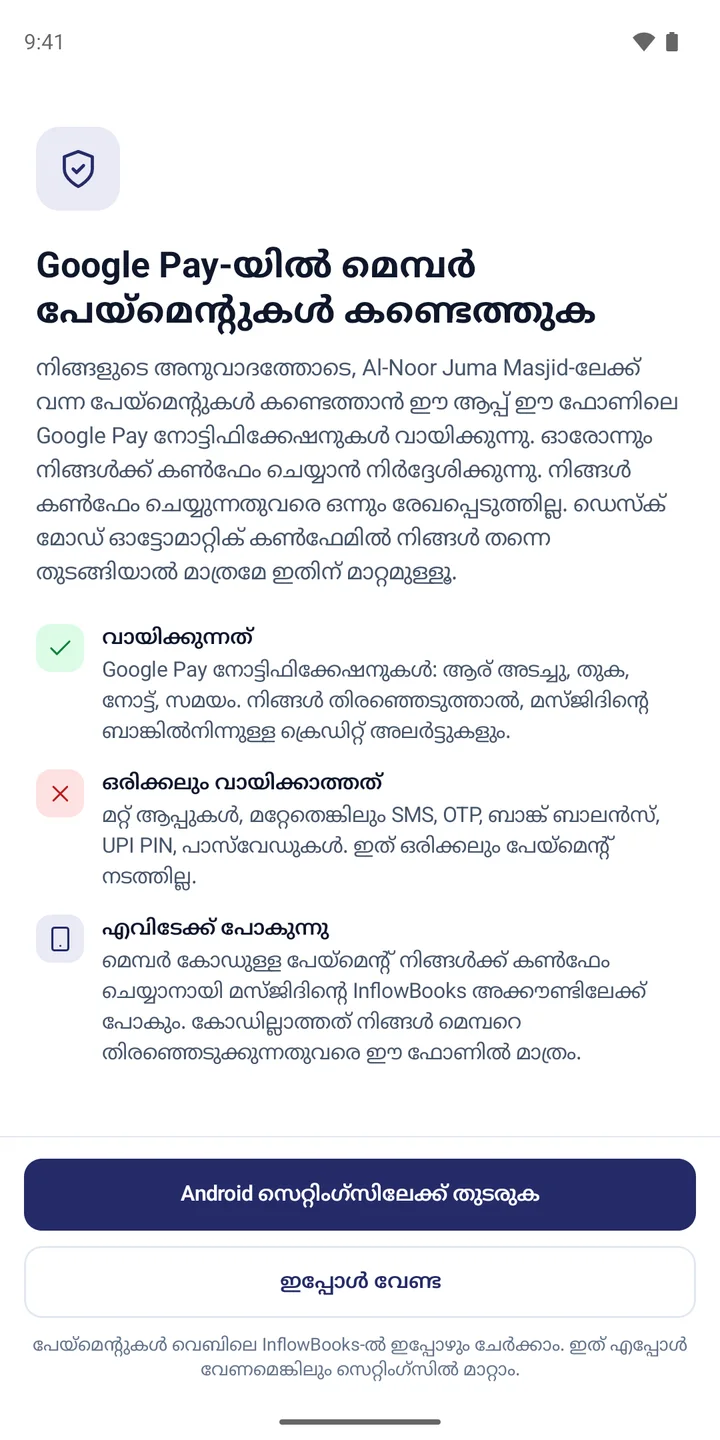
ഒന്നും ചോദിക്കുന്നതിന് മുമ്പ്, എന്ത് വായിക്കും, എന്ത് ഒരിക്കലും വായിക്കില്ല എന്ന് PayMatch കാണിക്കും. പിന്നെ Android സെറ്റിംഗ്സിലേക്ക് തുടരുക തൊട്ട് പേയ്മെന്റ് റീഡിംഗ് ഓണാക്കാം.
3. പേയ്മെന്റുകൾ ഒരു ലിസ്റ്റിൽ വരും
ഒരു അംഗം അടയ്ക്കുമ്പോൾ ഫോണിൽ Google Pay നോട്ടിഫിക്കേഷൻ വരും. PayMatch അത് വായിച്ച് പേയ്മെന്റ് ഒരു ലിസ്റ്റിൽ വെക്കും, രണ്ട് കൂട്ടമായി:
- മെമ്പർ കോഡ് വഴി ഒത്തുവന്നവ: അടയ്ക്കുക ബട്ടൺ വഴി അടച്ചത്. അംഗം, വീട്, ഫണ്ട് എല്ലാം PayMatch-ന് അറിയാം.
- മെമ്പറെ തിരഞ്ഞെടുക്കേണ്ടവ: കോഡില്ലാതെ അടച്ചത്. മെമ്പറെ തിരഞ്ഞെടുക്കുന്നത് വരെ ഇത് ഈ ഫോണിൽ മാത്രം നിൽക്കും.
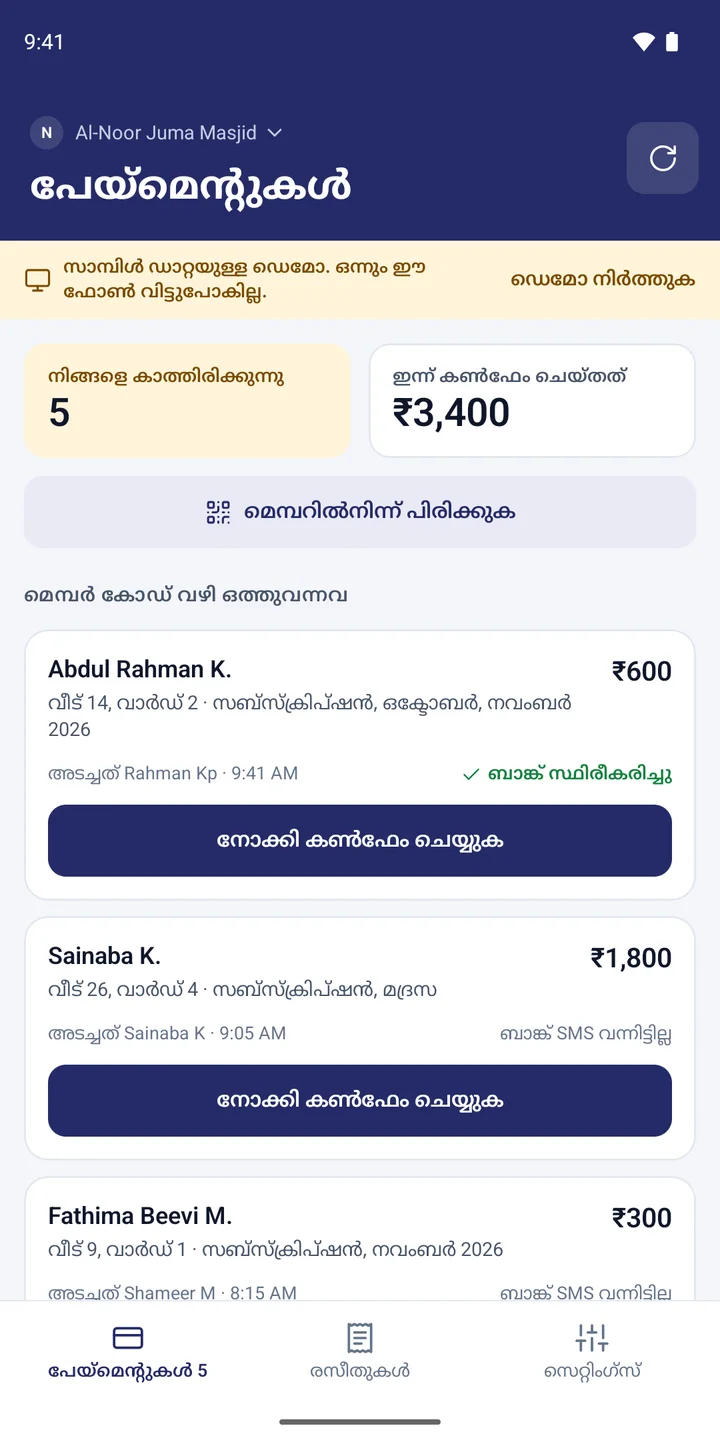
4. നോക്കുക, എന്നിട്ട് കൺഫേം ചെയ്യുക
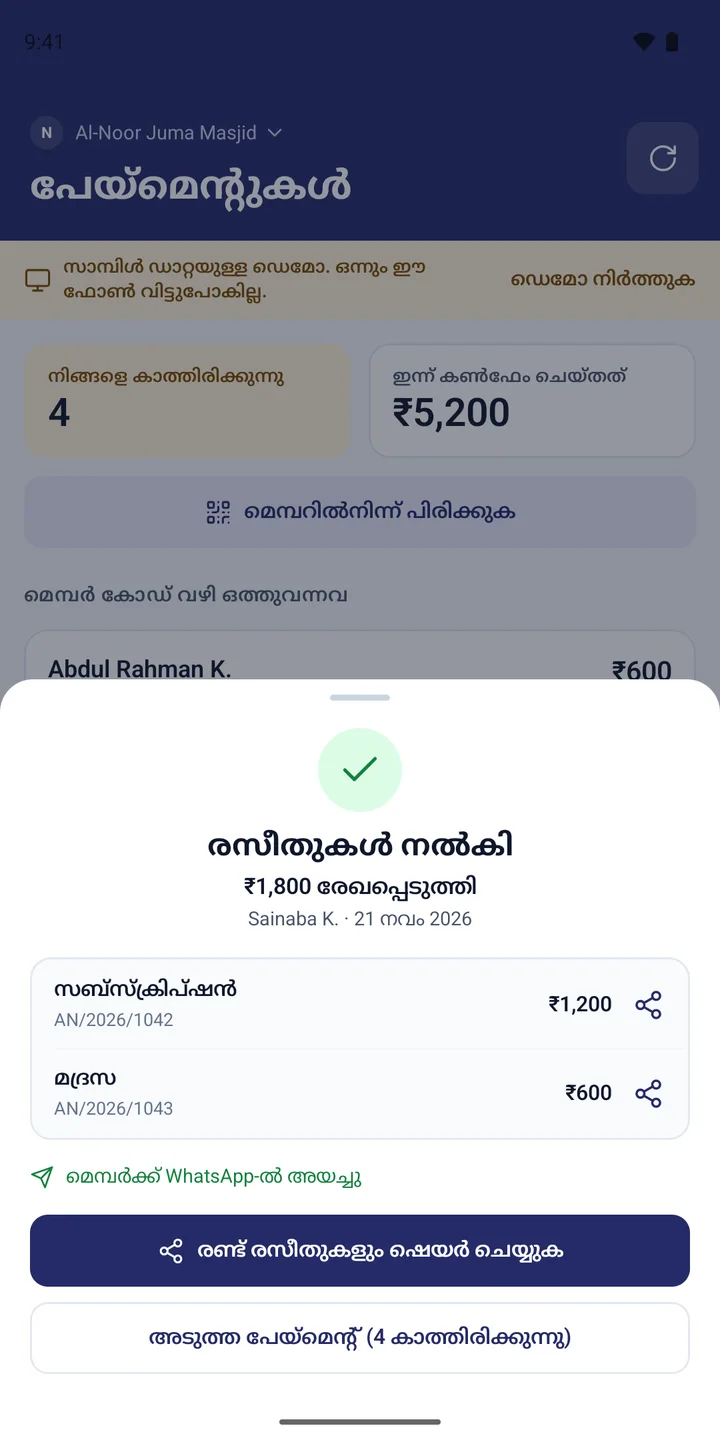
നോക്കി കൺഫേം ചെയ്യുക തൊടുക. അംഗം, പണം എന്തിനുള്ളത്, ഫണ്ട്, Google Pay വിവരങ്ങൾ എന്നിവ കാണാം. എന്തെങ്കിലും തെറ്റാണെങ്കിൽ അംഗത്തെയോ ഫണ്ടിനെയോ മാറ്റാം. പിന്നെ കൺഫേം ചെയ്ത് രസീത് നൽകുക തൊടുക. ഫോൺ സ്ക്രീൻ ലോക്കോ വിരലടയാളമോ ചോദിക്കും, അതിനാൽ മറ്റൊരാൾക്ക് ആ ഫോണിൽ നിന്ന് കൺഫേം ചെയ്യാൻ കഴിയില്ല.
രസീത് നമ്പർ ഉടനെ കാണിക്കും. മസ്ജിദ് വാട്സ്ആപ്പിൽ രസീത് അയക്കുന്നുണ്ടെങ്കിൽ PayMatch അത് ഉടനെ അംഗത്തിന് അയക്കും, പോയാൽ സ്ക്രീനിൽ കാണിക്കും. ഇല്ലെങ്കിൽ അയക്കാൻ ഷെയർ തൊടുക. അടുത്തതിലേക്ക് പോകാൻ അടുത്ത പേയ്മെന്റ് തൊടുക.
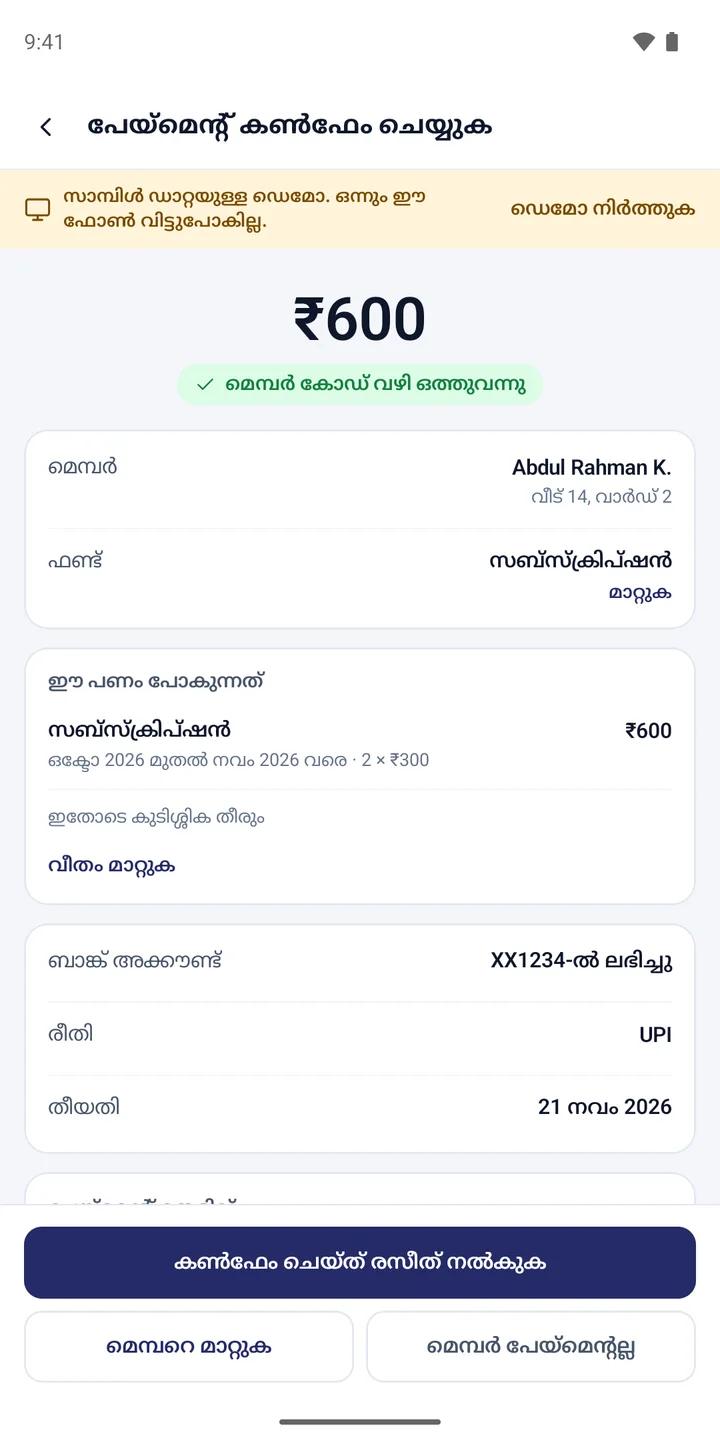
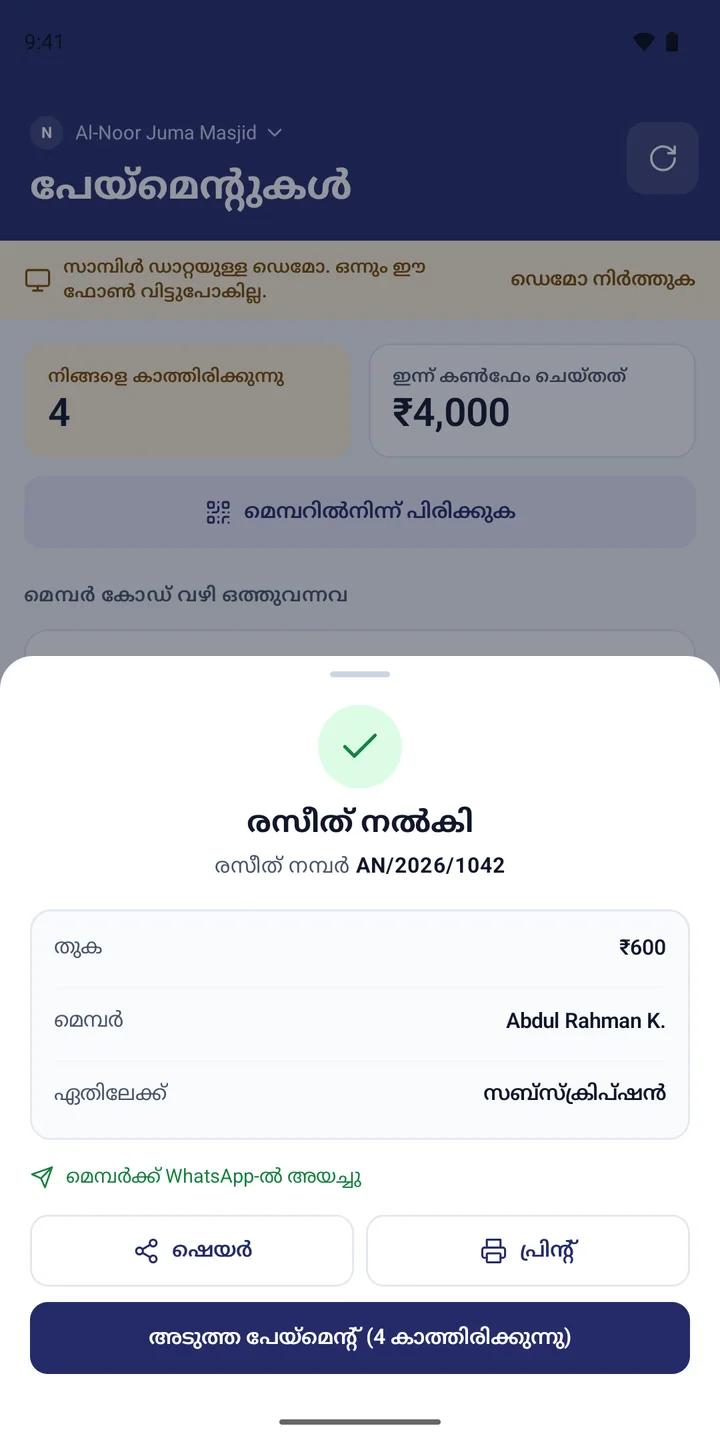
മുമ്പ് രേഖപ്പെടുത്തിയ ഒന്ന് പോലെ തോന്നിയാൽ, വീണ്ടും രേഖപ്പെടുത്തും മുമ്പ് PayMatch പറയും. അംഗത്തിന്റേതല്ലാത്ത പണത്തിന് മെമ്പർ പേയ്മെന്റല്ല തൊടുക. അത് ലിസ്റ്റിൽ നിന്ന് മാറും, ഒന്നും രേഖപ്പെടുത്തില്ല. വേണമെങ്കിൽ അത് സാധാരണ പോലെ ഡാഷ്ബോർഡിൽ ചേർക്കാം.
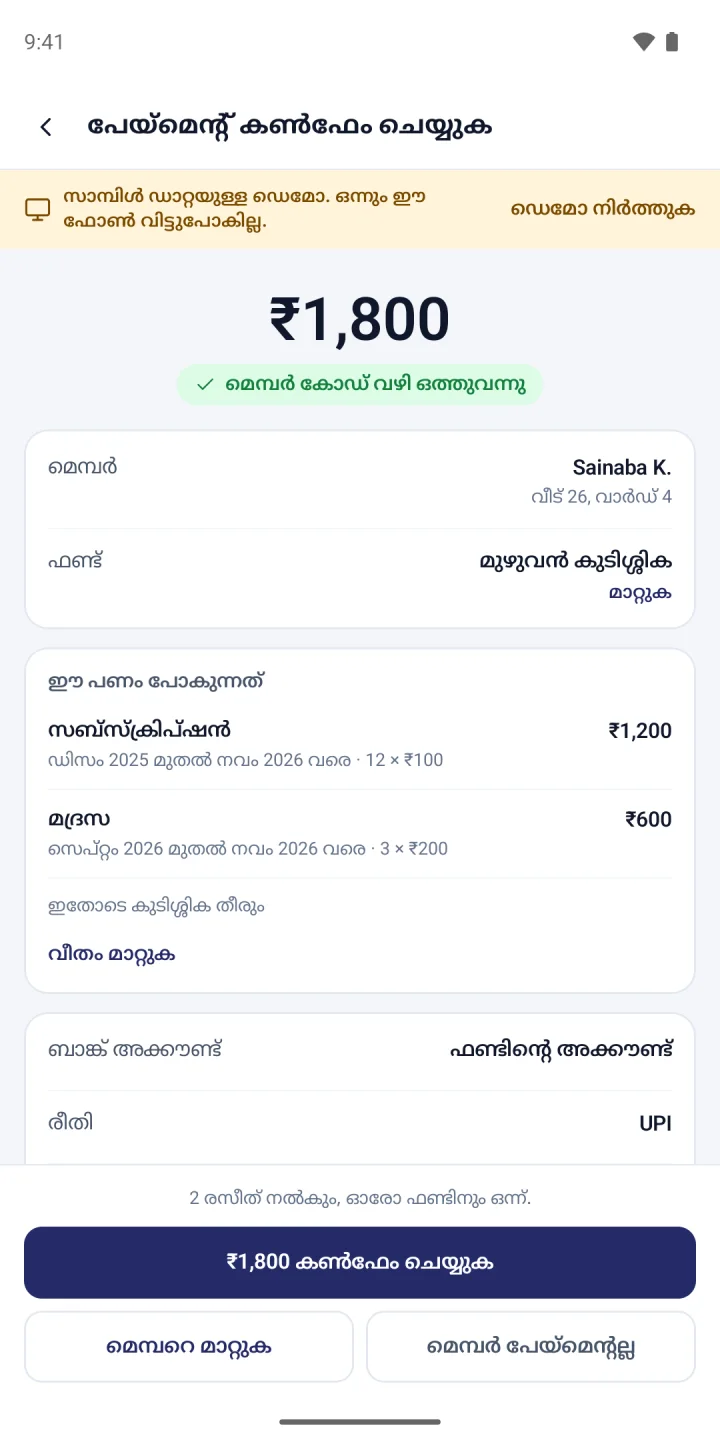
ഒറ്റ പേയ്മെന്റ്, പല ഫണ്ട്
അംഗം കുടിശ്ശിക മുഴുവൻ അടയ്ക്കുക വഴി അടച്ചാൽ, ആ ഒറ്റ പേയ്മെന്റിൽ വരിസംഖ്യയും മദ്രസ ഫണ്ടും മസ്ജിദിലേക്കുള്ള മറ്റ് കുടിശ്ശികയും ഒക്കെ ഉണ്ടാകാം. അത് എങ്ങനെ വീതിക്കുമെന്ന് PayMatch കാണിച്ചുതരും: ഏറ്റവും പഴയ കുടിശ്ശികയുള്ള ഫണ്ട് ആദ്യം, മാസം മാസമായി. അടച്ചത് കുറവാണെങ്കിൽ പഴയ മാസങ്ങൾ ആദ്യം തീർക്കും. കൂടുതലാണെങ്കിൽ ബാക്കി മുൻകൂറായി രേഖപ്പെടുത്തും.
കൺഫേം ചെയ്യും മുമ്പ് വീതം മാറ്റുക തൊട്ട് ഇത് മാറ്റാം. കൺഫേം ചെയ്താൽ ഓരോ ഫണ്ടിനും സ്വന്തം എൻട്രിയും സ്വന്തം രസീതും ഉണ്ടാകും. അതുകൊണ്ട് ഓരോ ഫണ്ടിന്റെയും കണക്ക് തെറ്റില്ല. ഒരേ കുടിശ്ശിക അബദ്ധത്തിൽ രണ്ടാമതും അടച്ചാൽ, ഇപ്പോൾ കുടിശ്ശികയില്ലെന്ന് PayMatch പറയും. ആ പണം മുൻകൂറായി രേഖപ്പെടുത്തണോ എന്ന് നിങ്ങളോട് ചോദിച്ചിട്ടേ ചെയ്യൂ.
നേരിട്ട് പിരിക്കുമ്പോൾ: QR കോഡ് കാണിക്കാം
അംഗം മുന്നിലുണ്ടെങ്കിൽ മസ്ജിദിന്റെ QR കോഡ് തപ്പി നടക്കേണ്ട. PayMatch-ൽ മെമ്പറിൽനിന്ന് പിരിക്കുക തൊട്ട് അംഗത്തെ എടുക്കുക. എന്ത് പിരിക്കണമെന്ന് തിരഞ്ഞെടുക്കാം: മുഴുവൻ കുടിശ്ശിക, ചില ഫണ്ടുകൾ മാത്രം, തുകയുടെ ഒരു ഭാഗം, അല്ലെങ്കിൽ വേറൊരു ഫണ്ടിലേക്കുള്ള പണം. ആ തുക ചേർത്ത QR കോഡ് PayMatch കാണിക്കും. അംഗം ഏത് UPI ആപ്പിലും അത് സ്കാൻ ചെയ്ത് അടച്ചാൽ മതി.
അംഗത്തിന്റെ സ്വന്തം പേ QR ഫോണിലോ പേപ്പറിലോ കയ്യിലുണ്ടെങ്കിൽ തിരയേണ്ട: സെർച്ച് ബോക്സിനടുത്തുള്ള സ്കാൻ ബട്ടൺ തൊട്ട് ക്യാമറ അതിലേക്ക് പിടിക്കുക. PayMatch മെമ്പർ കോഡ് മാത്രം വായിച്ച് ആ അംഗത്തിന്റെ കുടിശ്ശിക തുറക്കും.
നിങ്ങളുടെ സ്ക്രീനിൽ നിന്ന് നേരിട്ട് സ്കാൻ ചെയ്യുന്നതുകൊണ്ട്, സേവ് ചെയ്ത QR കോഡിനുള്ള ₹2,000 പരിധി ഇവിടെയില്ല. പേയ്മെന്റ് ആ അംഗത്തിന്റെ പേരിൽ, നിങ്ങൾ തിരഞ്ഞെടുത്ത വീതത്തിൽ തന്നെ നിങ്ങളുടെ ലിസ്റ്റിൽ വരും. കൺഫേം ചെയ്താൽ മതി.
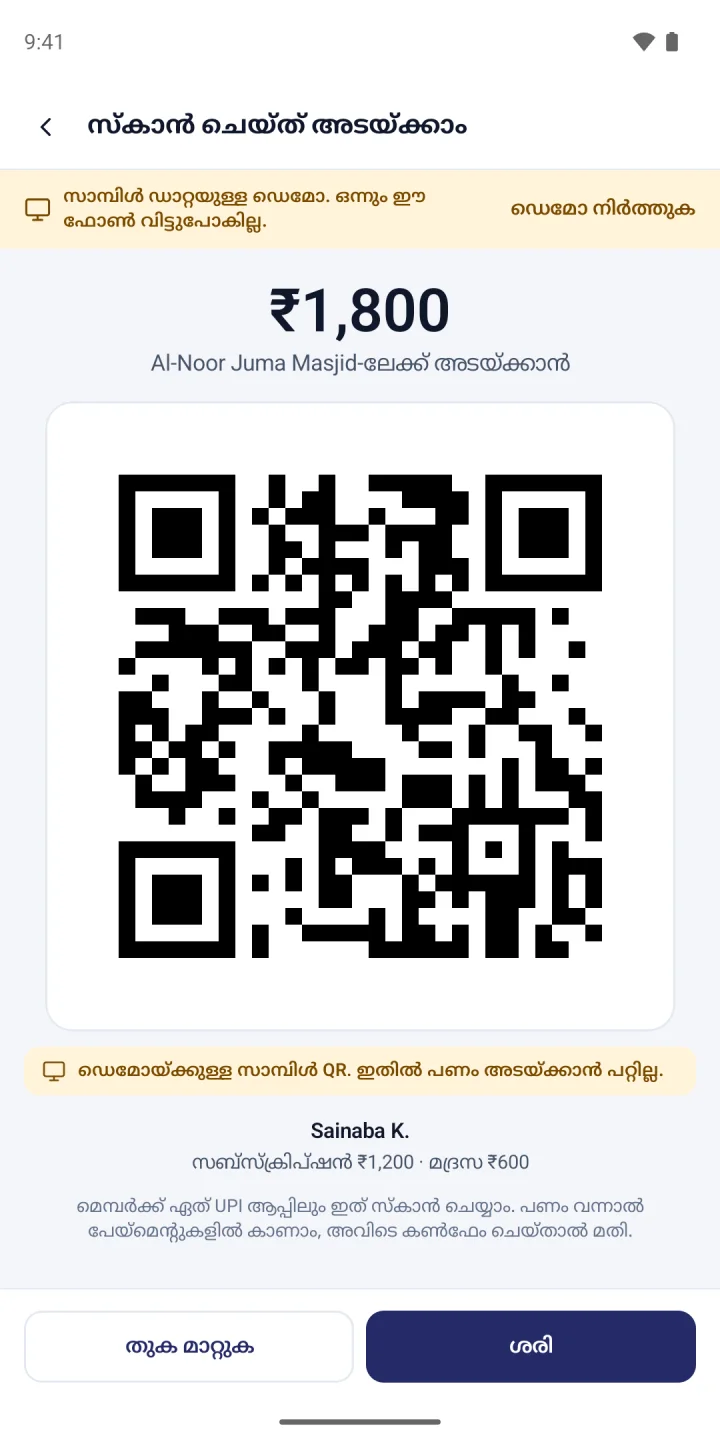
പിരിവ് ദിവസങ്ങളിൽ ഡെസ്ക് മോഡ് ഓണാക്കാം. പേയ്മെന്റ് എങ്ങനെ കൺഫേം ചെയ്യണമെന്ന് അത് ആദ്യം ചോദിക്കും. ഓരോന്നും നോക്കി കൺഫേം ചെയ്യാം എടുത്താൽ, അംഗത്തിന്റെ പണം വരുമ്പോൾ QR കോഡിന്റെ സ്ഥാനത്ത് പച്ച നിറത്തിൽ "കിട്ടി" എന്ന് കാണിക്കും. ഒറ്റ ടാപ്പിൽ കൺഫേം ചെയ്യാം. ഓട്ടോമാറ്റിക് ആയി കൺഫേം ആകട്ടെ എടുത്താൽ, QR കോഡിലെ തുക തന്നെ വന്നാൽ ടാപ്പ് ചെയ്യാതെ നിങ്ങളുടെ പേരിൽ രേഖപ്പെടുത്തി രസീത് നൽകും. തുക മാറിയാലോ, നേരത്തെ രേഖപ്പെടുത്തിയതാണെന്ന് സംശയം തോന്നിയാലോ നിങ്ങൾ തന്നെ കൺഫേം ചെയ്യണം. രണ്ടിലും, രസീത് കഴിഞ്ഞാൽ അടുത്ത അംഗത്തെ തിരയാനുള്ള സ്ക്രീൻ താനേ തുറക്കും.
QR പേയ്മെന്റ് വന്നാൽ അലർട്ട്
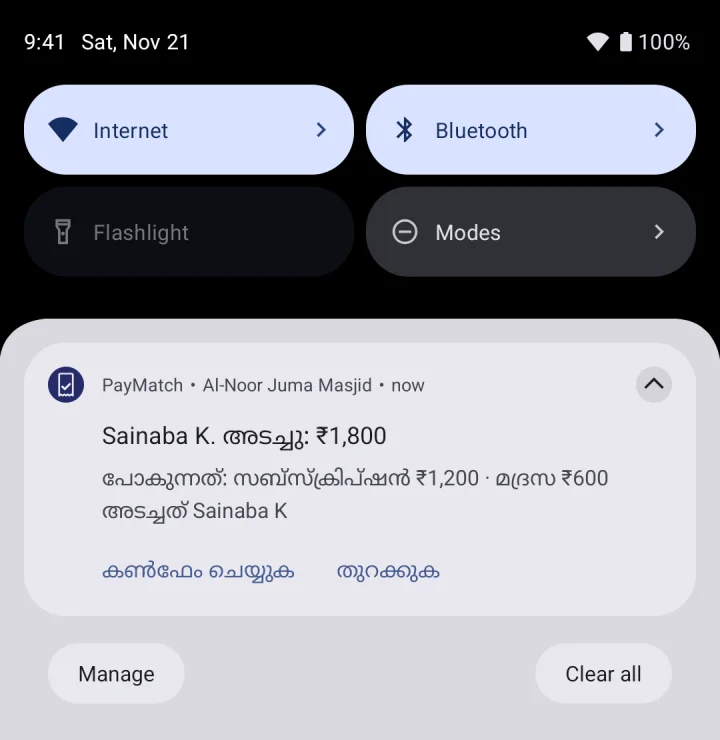
PayMatch സ്ക്രീനിൽ തുറന്നിട്ടില്ലാത്തപ്പോൾ പേ QR വഴി അടച്ച പണം വന്നാൽ, PayMatch സ്വന്തം നോട്ടിഫിക്കേഷൻ കാണിക്കും: തുക, അംഗം, പണം ഏതൊക്കെ ഫണ്ടിലേക്ക് പോകുന്നു എന്നിവ. ആപ്പിന്റെ സെറ്റിംഗ്സിൽ പേയ്മെന്റ് അലർട്ടുകൾ ഓണാക്കിയാൽ മതി.
തുറക്കുക തൊട്ടാൽ ആ പേയ്മെന്റ് കാണാം. കൺഫേം ചെയ്യുക തൊട്ടാൽ ഫോൺ സ്ക്രീൻ ലോക്കോ വിരലടയാളമോ ചോദിക്കും, പിന്നെ അതേ സ്ക്രീൻ തുറക്കും; അവിടെ ഒറ്റ ടാപ്പിൽ രസീത് നൽകാം. നോട്ടിഫിക്കേഷനിൽ നിന്ന് നേരിട്ട് ഒന്നും രേഖപ്പെടുത്തില്ല. ഫോൺ ലോക്കായിരിക്കുമ്പോൾ പേയ്മെന്റ് വന്നു എന്നു മാത്രമേ കാണിക്കൂ, പേരോ തുകയോ ഇല്ല.
കോഡില്ലെങ്കിൽ: മെമ്പറെ തിരഞ്ഞെടുക്കുക
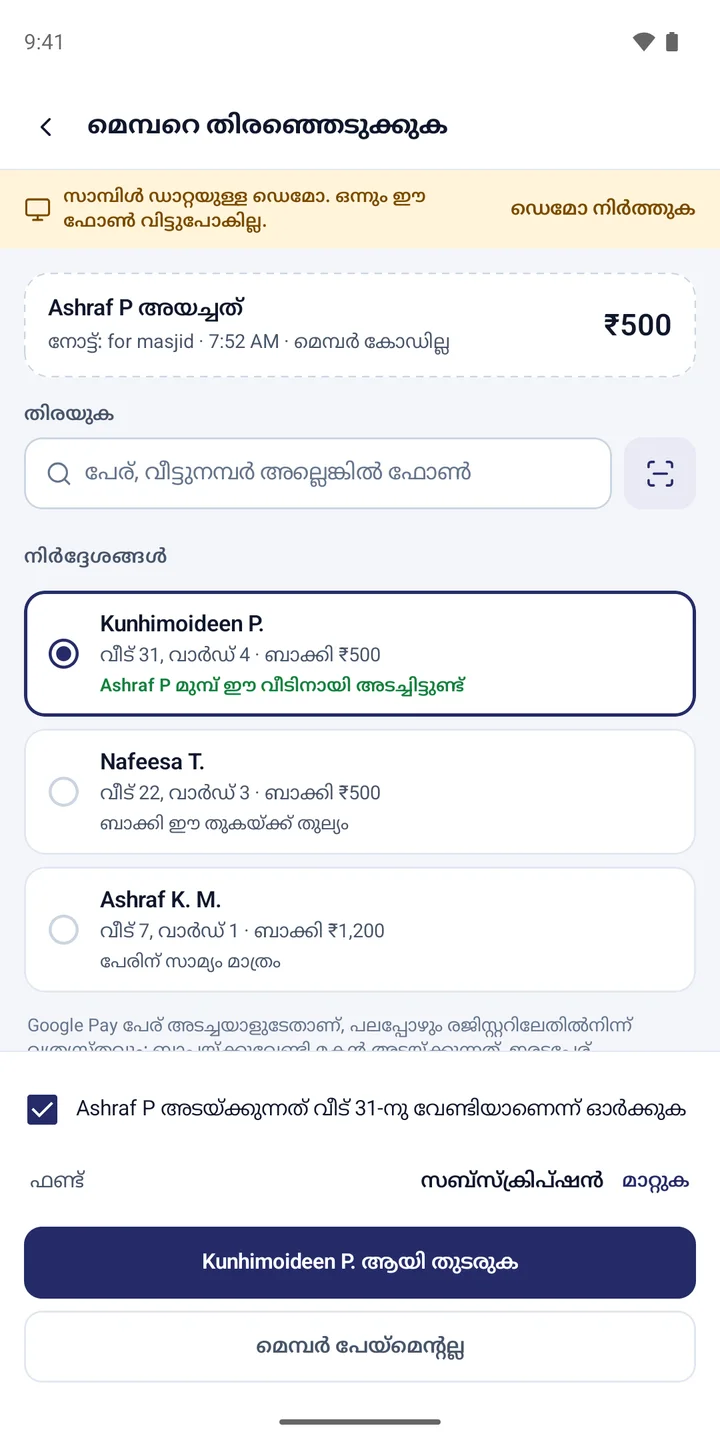
മെമ്പറെ തിരഞ്ഞെടുക്കുക തൊട്ട് പേര്, വീട് നമ്പർ, ഫോൺ എന്നിവ കൊണ്ട് തിരയുക. കുടിശ്ശിക ആ തുകയ്ക്ക് തുല്യമായ അംഗങ്ങളെയും, ഈ ആൾ മുമ്പ് അടച്ച വീടിനെയും PayMatch ആദ്യം കാണിക്കും.
... അടയ്ക്കുന്നത് ...-നു വേണ്ടിയാണെന്ന് ഓർക്കുക ടിക്ക് ചെയ്താൽ, അതേ Google Pay പേരിൽ നിന്ന് അടുത്ത തവണ പണം വരുമ്പോൾ ആ അംഗത്തെ ആദ്യം കാണിക്കും.
വേണമെങ്കിൽ: ബാങ്ക് SMS കൊണ്ടുള്ള പരിശോധന
മസ്ജിദിന്റെ ബാങ്ക് ക്രെഡിറ്റ് SMS അയക്കുന്ന പേര് ഒരു അഡ്മിന് Settings, തുടർന്ന് PayMatch എന്നതിൽ നൽകാം (ഉദാഹരണം FEDBNK). അതേ തുകയ്ക്കുള്ള ബാങ്കിന്റെ
ക്രെഡിറ്റ് മെസേജ് വന്നാൽ പേയ്മെന്റിൽ ബാങ്ക് സ്ഥിരീകരിച്ചു എന്ന് കാണിക്കും, ബാങ്കിന്റെ
റഫറൻസ് നമ്പറും (UTR) കൂടെ സൂക്ഷിക്കും. PayMatch-ന് SMS അനുമതിയില്ല: ആ ബാങ്കിന്റെ നോട്ടിഫിക്കേഷൻ മാത്രം
വായിക്കും, മറ്റെല്ലാ മെസേജുകളും വിട്ടുകളയും.
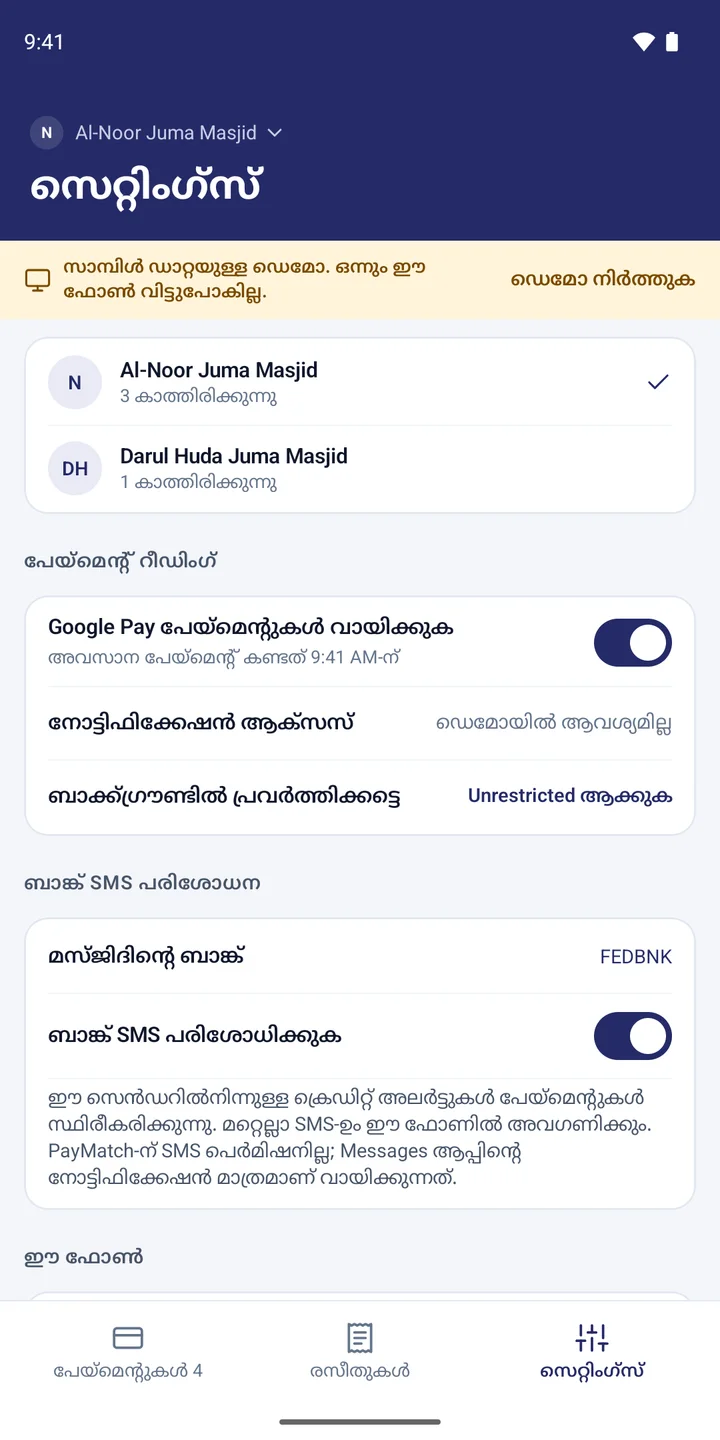
PayMatch വായിക്കുന്നതും ഒരിക്കലും വായിക്കാത്തതും
- വായിക്കുന്നത്: ആ ഫോണിലെ Google Pay നോട്ടിഫിക്കേഷനുകൾ: ആര് അടച്ചു, തുക, നോട്ട്, സമയം. ബാങ്ക് പരിശോധന ഓണാണെങ്കിൽ ബാങ്കിന്റെ ക്രെഡിറ്റ് അലർട്ടും.
- ഒരിക്കലും വായിക്കാത്തത്: മറ്റ് ആപ്പുകൾ, മറ്റേതെങ്കിലും SMS, OTP, ബാങ്ക് ബാലൻസ്, UPI PIN, പാസ്വേഡുകൾ. ഇത് ഒരിക്കലും പണം അയക്കുകയോ നീക്കുകയോ ചെയ്യില്ല.
- അയക്കുന്നത്: മെമ്പർ കോഡുള്ള പേയ്മെന്റുകൾ, നിങ്ങൾ കൺഫേം ചെയ്യാൻ, മസ്ജിദിന്റെ InflowBooks അക്കൗണ്ടിലേക്ക്. കോഡില്ലാത്തവ മെമ്പറെ തിരഞ്ഞെടുക്കുന്നത് വരെ എൻക്രിപ്റ്റ് ചെയ്ത് ഫോണിൽ തന്നെ നിൽക്കും. 7 ദിവസത്തിനകം തിരഞ്ഞെടുത്തില്ലെങ്കിൽ അവ മായ്ക്കും.
അറിഞ്ഞിരിക്കാൻ
- എല്ലാ InflowBooks പ്ലാനിലും PayMatch ഉൾപ്പെടുന്നു. അധിക ചാർജില്ല.
- Android ഫോണുകൾക്ക് മാത്രം. മസ്ജിദിന്റെ ഭാഗത്ത് ഇത് Google Pay ആണ് വായിക്കുന്നത്. മറ്റ് ആപ്പുകളിൽ ലഭിക്കുന്ന പണം മുമ്പത്തെ പോലെ ഡാഷ്ബോർഡിൽ ചേർക്കാം.
- ഒന്നിലധികം മസ്ജിദുകളുടെ കമ്മിറ്റിയിലുണ്ടോ? ഓരോന്നും അതിന്റെ സ്വന്തം ഡാഷ്ബോർഡിൽ നിന്ന് കണക്ട് ചെയ്ത് ആപ്പിൽ അവയ്ക്കിടയിൽ മാറാം. ഓരോ മസ്ജിദും സ്വന്തം പേയ്മെന്റുകൾ മാത്രമേ കാണൂ.
- ഫോൺ നഷ്ടപ്പെട്ടോ മാറ്റിയോ? ഒരു അഡ്മിന് Settings, Committee logins എന്നതിൽ നിന്ന് അത് വിച്ഛേദിക്കാം.
- ആദ്യം കണ്ടുനോക്കണോ? ആപ്പിൽ ഡെമോ നോക്കുക തൊടുക: ഫോണിൽ ഒരു സാമ്പിൾ മസ്ജിദ് വരും, ഒന്നും അയയ്ക്കുകയോ സേവ് ചെയ്യുകയോ ഇല്ല. ഈ ലേഖനത്തിലെ ആപ്പ് സ്ക്രീനുകൾ ആ ഡെമോയിൽ നിന്നാണ്.
എല്ലാ സ്റ്റെപ്പുകളും PayMatch ഗൈഡിലും ഉണ്ട്. ആപ്പ് Google Play-യിൽ നിന്ന് ഡൗൺലോഡ് ചെയ്യാം. Google Play ഇല്ലാത്ത ഫോണാണെങ്കിൽ, അതേ app ഡൗൺലോഡ് പേജിൽ APK ആയി കിട്ടും, ചെക്ക്സം സഹിതം.
സാധാരണ ചോദ്യങ്ങൾ
പണം അടയ്ക്കാൻ എല്ലാ അംഗങ്ങളും PayMatch ഡൗൺലോഡ് ചെയ്യണോ?
വേണ്ട. അംഗങ്ങൾ ഇപ്പോൾ ചെയ്യുന്നത് പോലെ ഏത് UPI ആപ്പിൽ നിന്നും അടച്ചാൽ മതി. മസ്ജിദിന്റെ Google Pay പേയ്മെന്റുകൾ വരുന്ന കമ്മിറ്റി ഫോണിൽ മാത്രം PayMatch മതി.
PayMatch സ്വയം പേയ്മെന്റ് രേഖപ്പെടുത്തുമോ?
ഇല്ല, നിങ്ങൾ പറയാതെ രേഖപ്പെടുത്തില്ല. PayMatch നിർദ്ദേശിക്കുകയേ ഉള്ളൂ. ഒരു കമ്മിറ്റി അംഗം നോക്കി കൺഫേം ചെയ്താലേ എൻട്രിയും രസീതും ഉണ്ടാകൂ. ഡെസ്ക് മോഡ് ഓട്ടോമാറ്റിക് കൺഫേമിൽ തുടങ്ങിയാൽ മാത്രം മാറ്റമുണ്ട്: നിങ്ങൾ കാണിച്ച QR കോഡിലെ തുക തന്നെ വന്നാൽ, ടാപ്പ് ചെയ്യാതെ നിങ്ങളുടെ പേരിൽ രേഖപ്പെടുത്തും.
Google Pay-യിലെ പേര് അംഗത്തിന്റെ പേരല്ല. പ്രശ്നമുണ്ടോ?
ഇല്ല. Pay ബട്ടൺ വഴി അടച്ചാൽ ആരാണ് അടച്ചതെന്ന് മെമ്പർ കോഡ് പറയും, പേരല്ല. കോഡില്ലെങ്കിൽ ഒരിക്കൽ മെമ്പറെ തിരഞ്ഞെടുത്ത് "ഓർക്കുക" ടിക്ക് ചെയ്താൽ, അതേ ആൾ അടുത്ത തവണ അടയ്ക്കുമ്പോൾ ആ മെമ്പറെ ആദ്യം കാണിക്കും.
iPhone-ൽ PayMatch ഉണ്ടോ?
ഇല്ല. Android ഫോണുകൾക്ക് മാത്രമാണ്, കാരണം പേയ്മെന്റ് നോട്ടിഫിക്കേഷനുകൾ വായിക്കാൻ iPhone ആപ്പുകളെ അനുവദിക്കില്ല. iPhone ഉള്ള കമ്മിറ്റികൾക്ക് UPI പേയ്മെന്റുകൾ മുമ്പത്തെ പോലെ InflowBooks ഡാഷ്ബോർഡിൽ ചേർക്കാം.
പേയ്മെന്റ് നോട്ടിഫിക്കേഷൻ വായിക്കാൻ ഒരു ആപ്പിന് അനുമതി കൊടുക്കുന്നത് സുരക്ഷിതമാണോ?
PayMatch Google Pay നോട്ടിഫിക്കേഷനുകളും, നിങ്ങൾ വേണമെന്ന് വെച്ചാൽ മസ്ജിദിന്റെ സ്വന്തം ബാങ്കിന്റെ ക്രെഡിറ്റ് SMS-ഉം മാത്രമേ വായിക്കൂ. അതിന് SMS, കോൺടാക്ട്സ്, കോൾ ലോഗ് അനുമതികളില്ല. ബാങ്ക് ബാലൻസോ UPI PIN-ഓ കാണില്ല, പണം അയക്കാനും കഴിയില്ല. അനുമതി ചോദിക്കും മുമ്പ് ഇതെല്ലാം ആപ്പ് തന്നെ കാണിക്കും.
ഒരു അംഗത്തിന് രണ്ട് ഫണ്ടിൽ കുടിശ്ശികയുണ്ട്. രണ്ട് തവണ അടയ്ക്കണോ?
വേണ്ട. മസ്ജിദിന്റെ പേയ്മെന്റ് പേജിലെ "കുടിശ്ശിക മുഴുവൻ അടയ്ക്കുക" തൊട്ടാൽ മുഴുവൻ തുകയ്ക്കും കൂടി ഒറ്റ QR കോഡ് കിട്ടും. ഒറ്റ തവണ അടച്ചാൽ മതി. കമ്മിറ്റി കൺഫേം ചെയ്യുമ്പോൾ അത് ഫണ്ട് തിരിച്ച് രേഖപ്പെടുത്തും, ഓരോ ഫണ്ടിനും ഓരോ രസീതും കിട്ടും.
പേയ്മെന്റ് പേജ് ഒരു തവണ ₹2,000 മാത്രം ചോദിക്കുന്നത് എന്തുകൊണ്ട്?
ഫോണിലെ ഗാലറിയിൽ നിന്ന് എടുക്കുന്ന QR കോഡ് വഴി UPI ആപ്പുകൾ ഒരു തവണ ₹2,000 വരെയേ അടയ്ക്കാൻ സമ്മതിക്കൂ. അതുകൊണ്ട് പേജ് ഏറ്റവും പഴയ കുടിശ്ശിക ആദ്യം ചോദിക്കും, ബാക്കി പിന്നെ കാണിക്കും. വേറെ ഫോണിൽ സ്കാൻ ചെയ്യുന്ന QR കോഡിനും, കമ്മിറ്റി PayMatch-ൽ കാണിക്കുന്ന QR കോഡിനും ഈ പരിധിയില്ല.